
ZOOM for iPhone登録方法
- bijiku

- 2020年4月9日
- 読了時間: 1分
更新日:2020年4月15日
アプリのダウンロード
apple storeにアクセスし、「zoom」と検索。
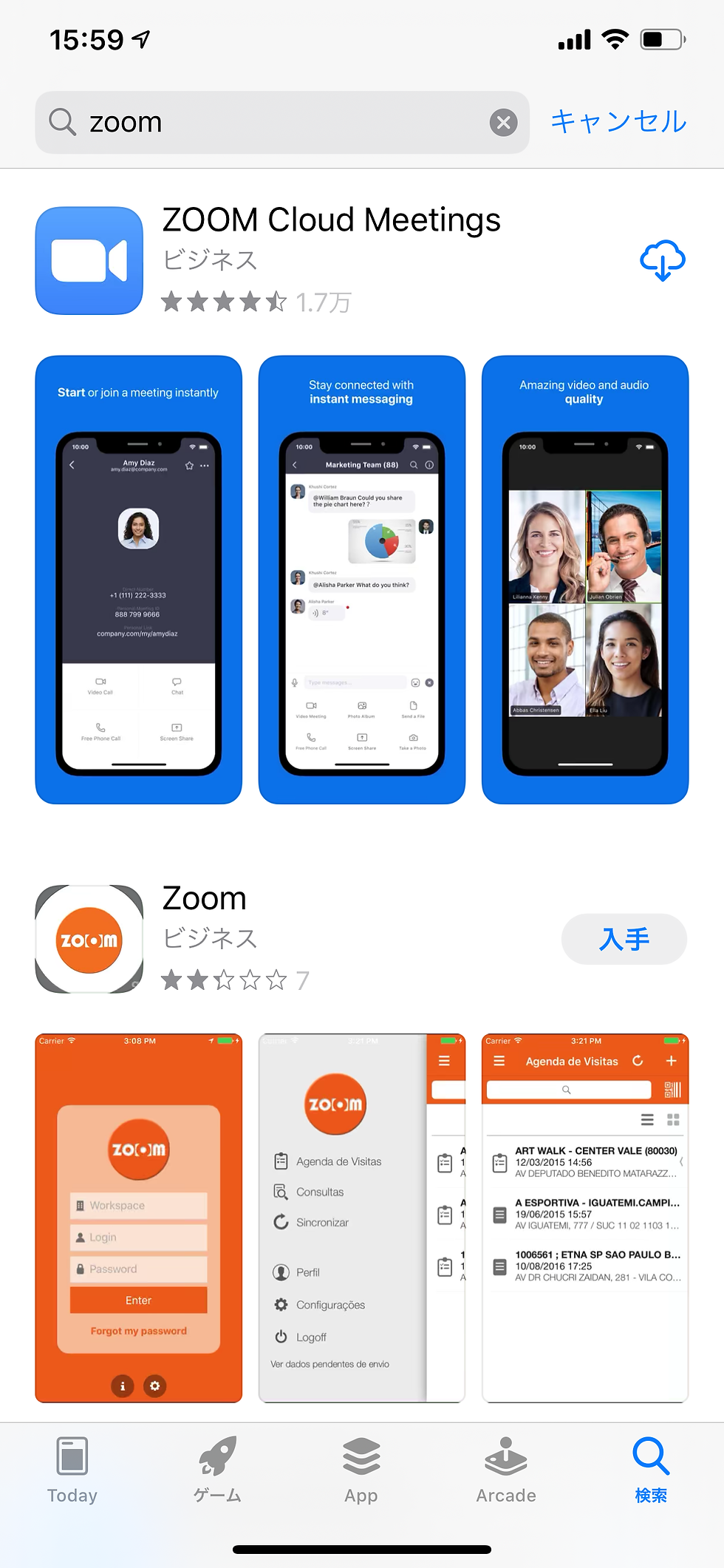
ZOOM Cloud Meetings というアプリをダウンロードします。
インストールが完了したら、アプリを立ち上げます。
レッスンに参加する方法
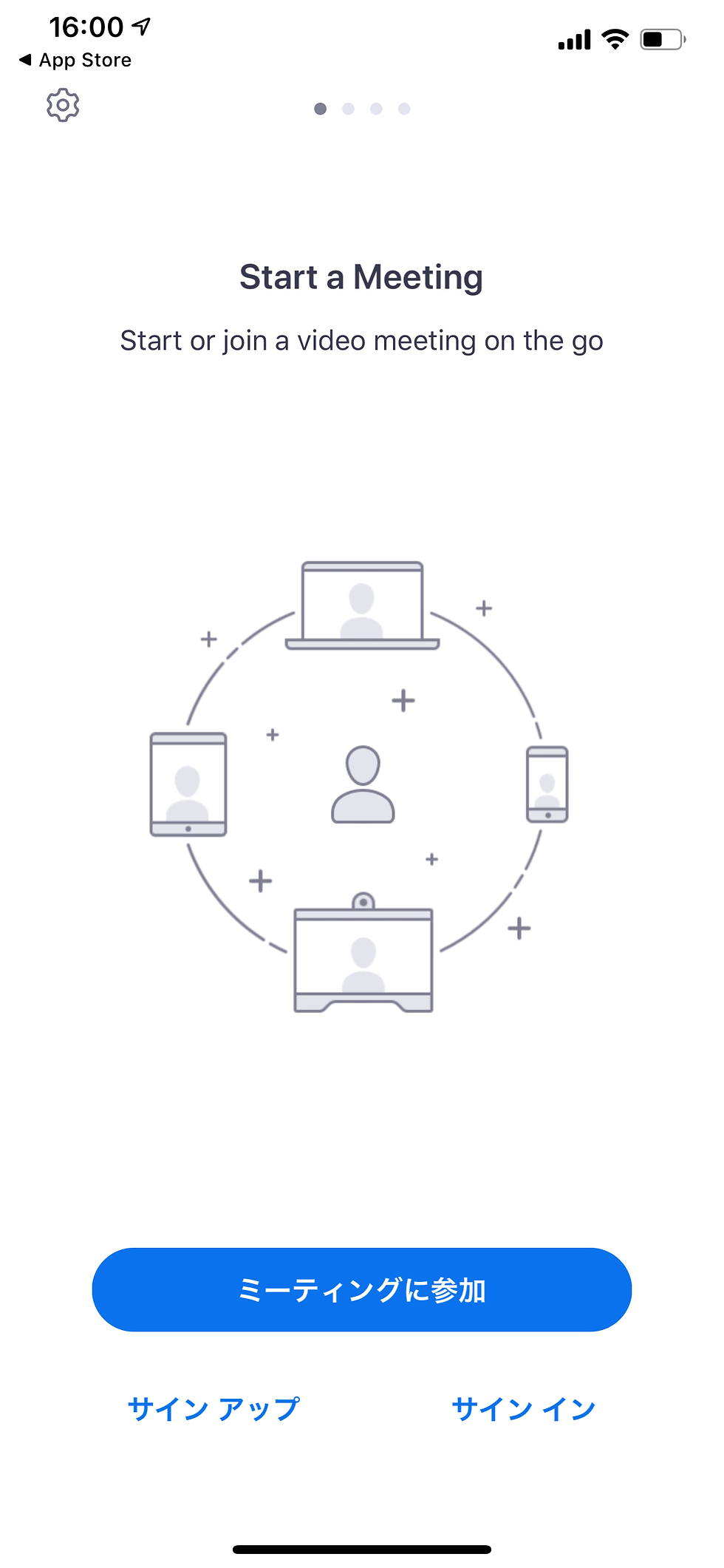
「ミーティングに参加」を選択します。
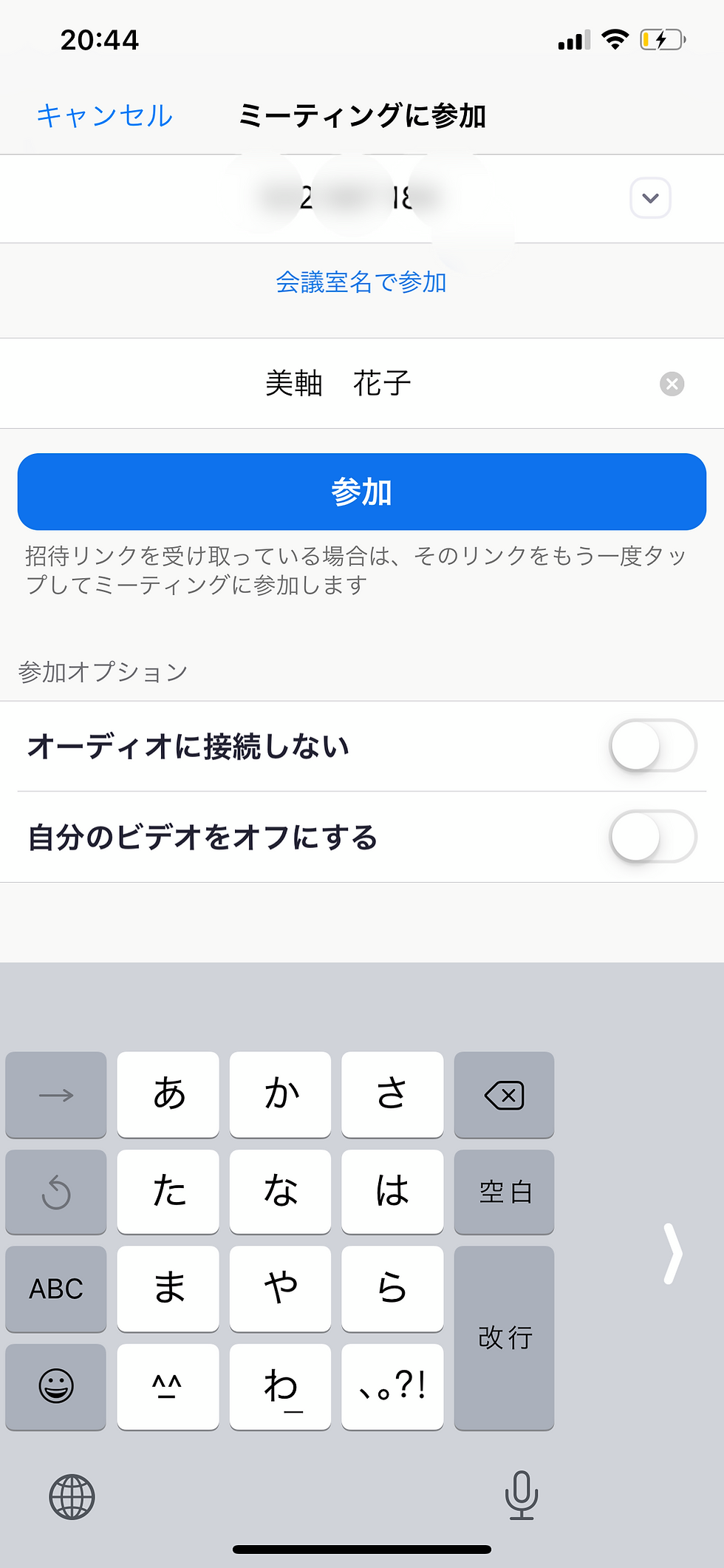
ミーティングIDと会議室名を入力して参加します。
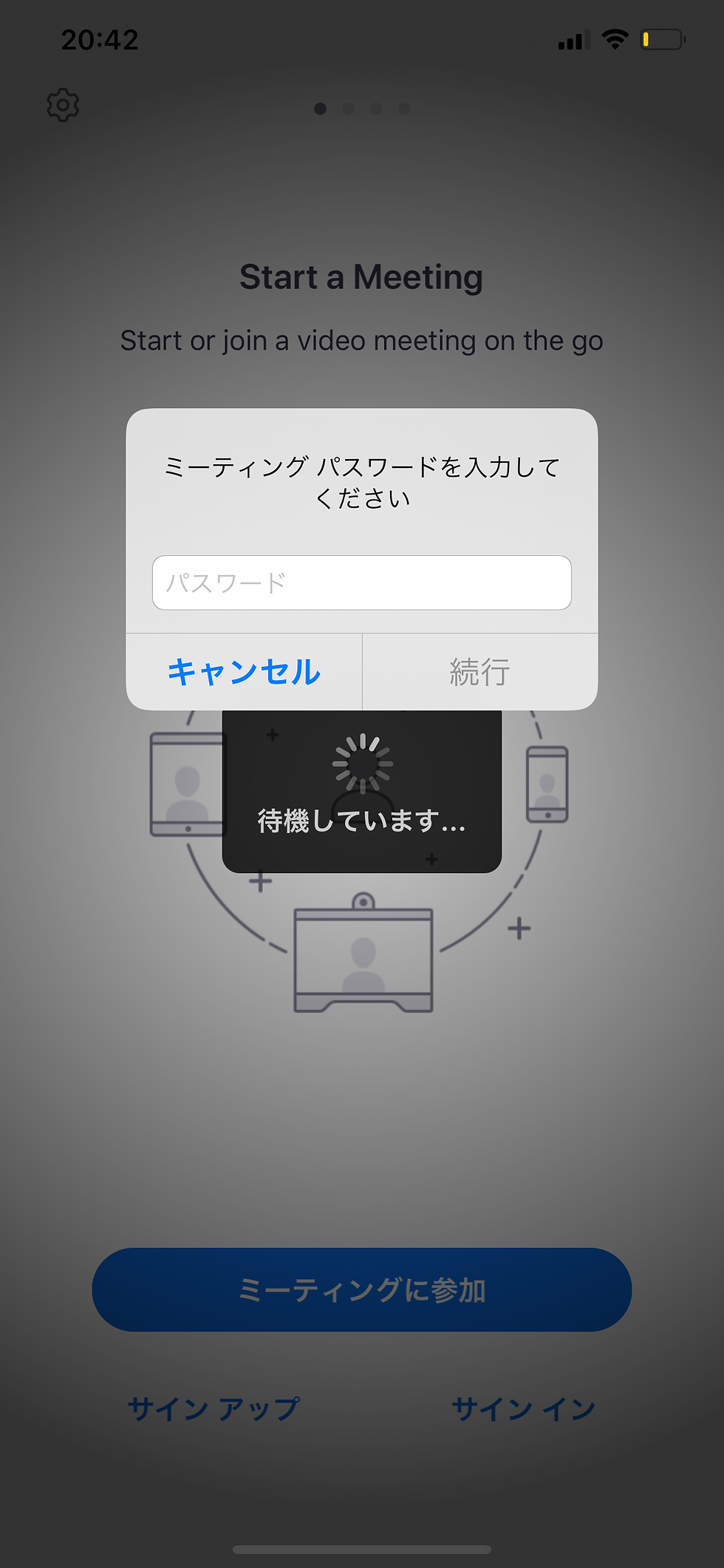
パスワードを入力します。
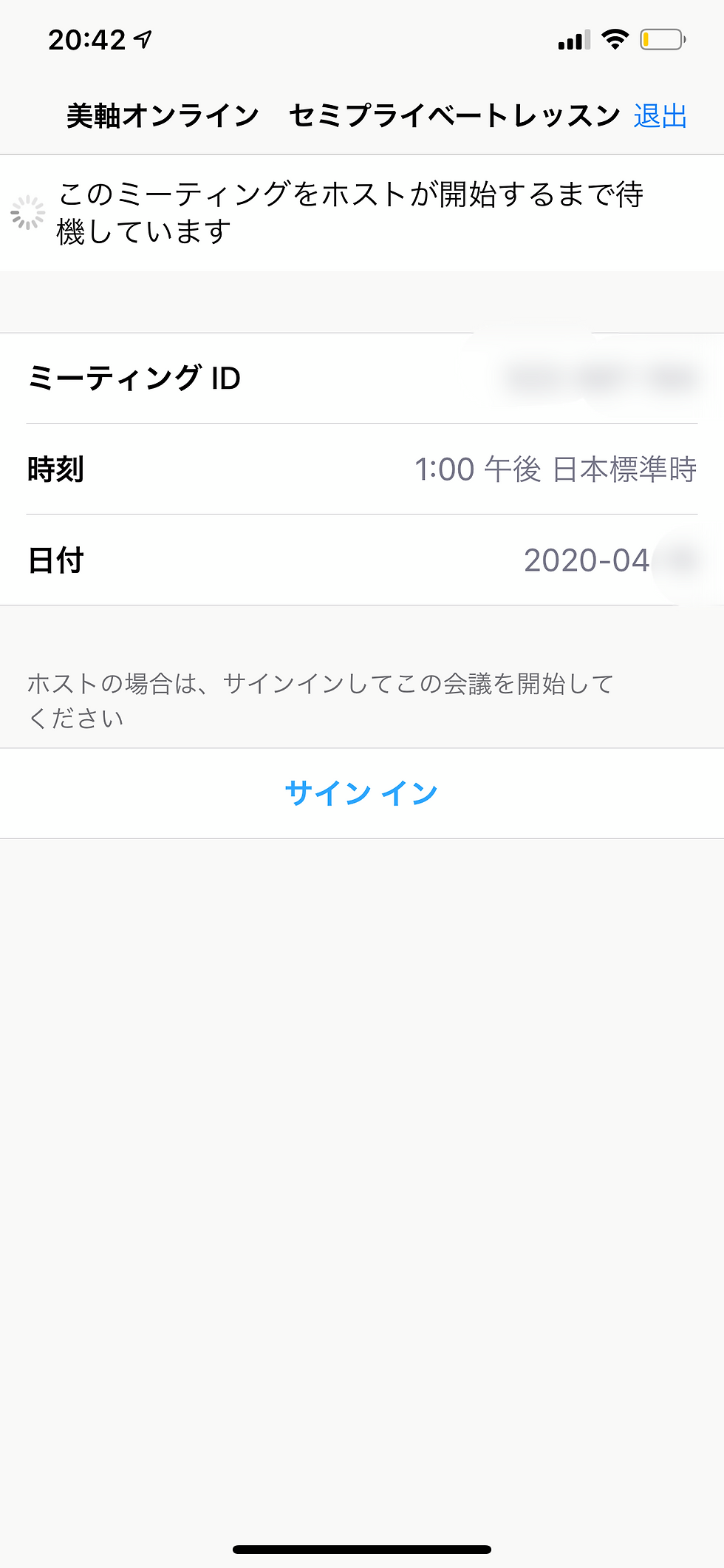
レッスン1時間前から入室ができます。ホストである協会アカウントがログインするまでお待ちください。
バーチャル背景の設定方法
iPhone8以上の方で事前にバーチャル背景をご希望の方はサインアップで登録後にバーチャル背景の変更もできます。自宅背景の映り込みなどを気にせずレッスン に集中できます。

新規ミーティングを選びます。
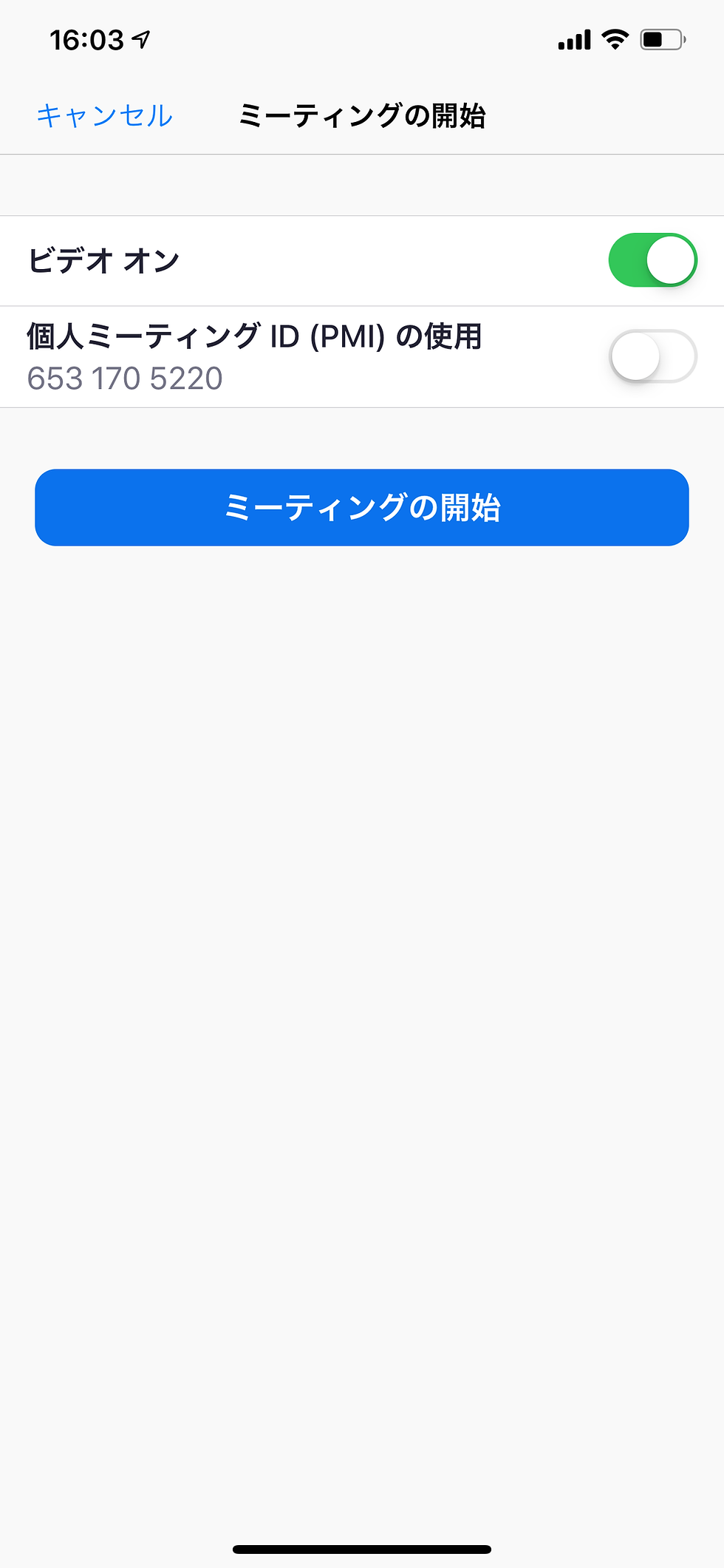
ミーティングの開始を選びます。
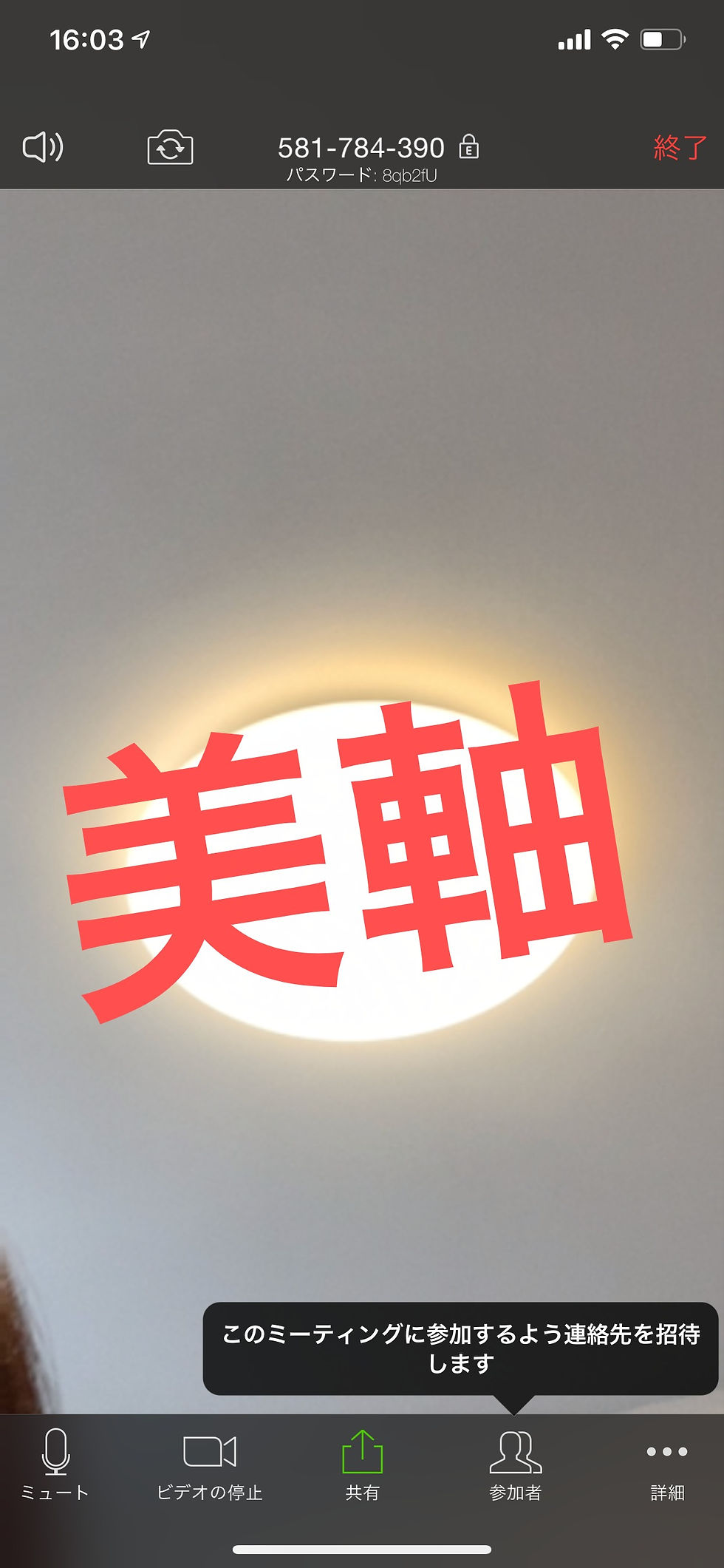
左下の「詳細」を選びます。
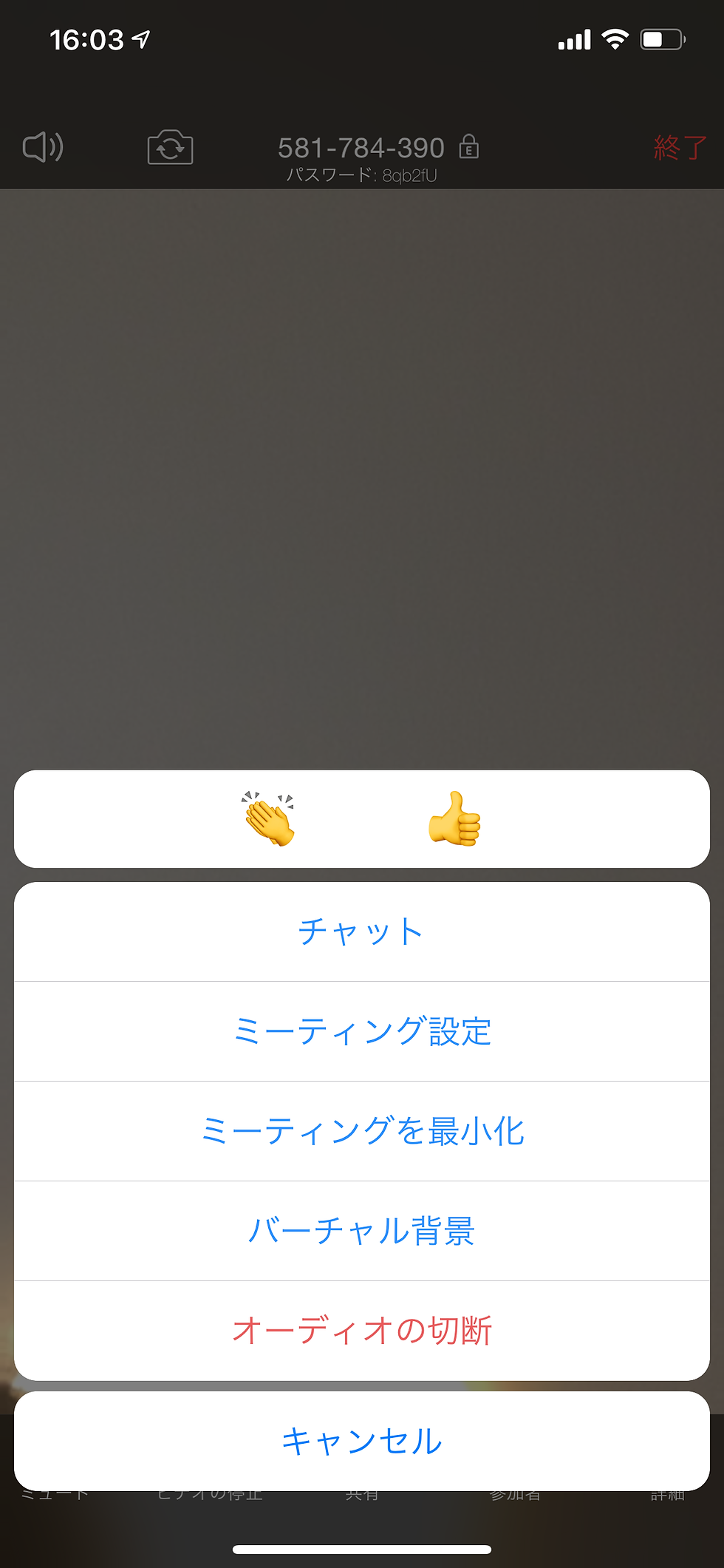
バーチャル背景をえらび

画像を選択するか、「+」を選びカメラロールに入っている写真を選択します。

選択した写真を確認したら右上の終了を選択し「会議を終了」


コメント